Lorsque vous demandez à vos utilisateurs de créer ou de connecter leur ORCID iD à votre système, vous pouvez faire gagner du temps et des efforts à vos chercheurs en remplissant les informations que votre système a déjà stockées à leur sujet, en définissant leur langue d'affichage et en les déconnectant de toutes les sessions actives pour vous assurer qu'ils se sont connectés au bon ORCID compte.
La ORCID Les API offrent plusieurs options pour personnaliser l'expérience utilisateur
Pré-remplir le formulaire d'inscription/de connexion
ORCID offre aux membres la possibilité de pré-remplir le formulaire d'enregistrement/de connexion OAuth dans le cadre d'une interaction API en utilisant les paramètres sur le https://orcidURL .org/oauth/authorize
Tout ou partie des paramètres peuvent être utilisés :
| Paramètre | Champ | Notes |
| prénoms | Prénom | La Prénom le champ sera rempli sur le formulaire d'inscription en ligne si une adresse e-mail spécifiée ou ORCID iD ne correspond pas à celui d'un actif ORCID record. |
| noms de famille | Nom de famille | La nom de famille le champ sera rempli sur le formulaire d'inscription en ligne si l'adresse e-mail indiquée ou ORCID iD ne correspond pas à celui d'un actif ORCID record. |
| La e-mail/ORCID iD le champ sera rempli sur le formulaire de connexion si l'adresse e-mail spécifiée est trouvée dans notre système et non valide ORCID iD est spécifié. email le champ sera rempli sur le formulaire d'inscription en ligne si l'adresse e-mail spécifiée est trouvée dans notre système et non valide ORCID iD est spécifié. L'adresse e-mail doit être URL encodée, y compris en remplaçant "@" par "%40". Si vous connaissez le nom de l'utilisateur ORCID iD et adresse e-mail, nous vous suggérons uniquement fournir le ORCID iD dans l' orcid paramètre. | ||
| orcid | ORCID iD | La e-mail/ORCID iD le champ sera rempli sur le formulaire de connexion si le spécifié ORCID iD se trouve dans notre système. formulaire d'inscription en ligne s'affichera sinon si le ORCID iD n'est pas trouvé dans notre système. ORCID iD doit être dans le Format à 16 chiffres du iD URI. |
Un exemple d'URL avec ces paramètres est
https://sandbox.orcid.org/oauth/authorize?client_id=APP-NPXKK6HFN6TJ4YYIn&response_type=coden&scope=/authenticaten&redirect_uri=https%3A%2F%2Fdevelopers.google.com%2Foauthplaygroundn&family_names=Finn&given_names=Huckleberry&email=huckle%40mailinator.com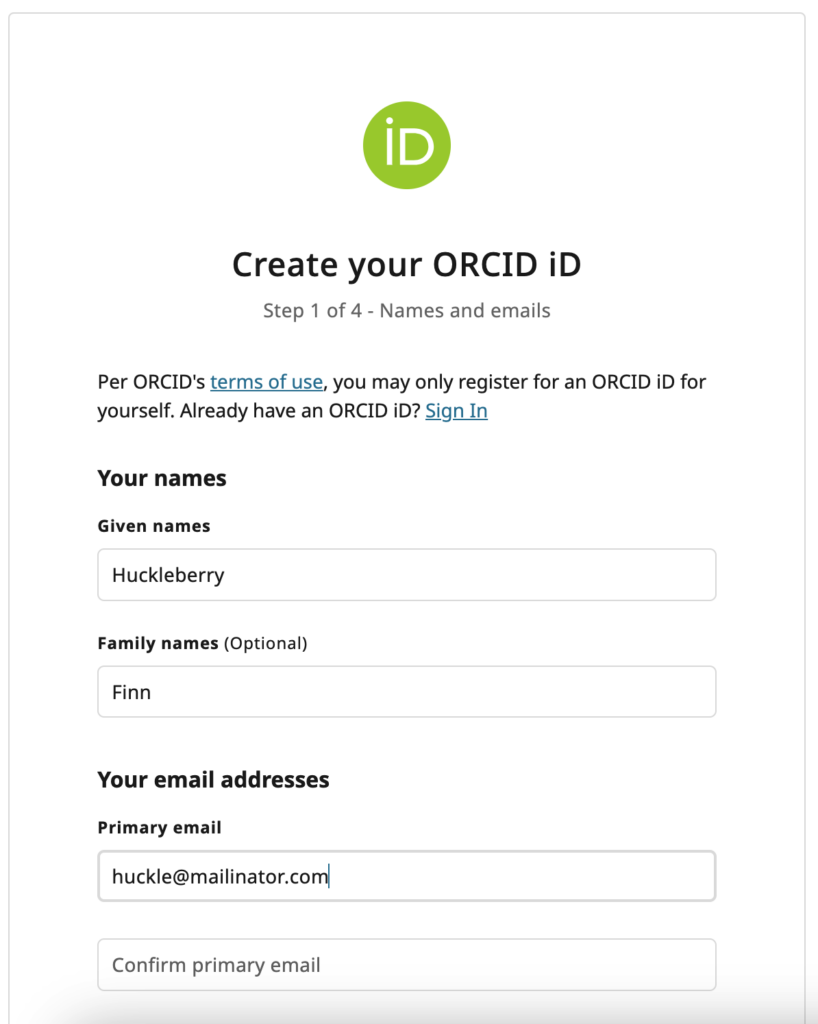
 0
0
 0
0
Définir la langue d'affichage
ORCID offre la possibilité de spécifier la langue d'affichage du formulaire d'enregistrement/de connexion OAuth dans le cadre d'une interaction API à l'aide du paramètre « lang » sur le https://orcidURL .org/oauth/authorize. Cela définira également la préférence d'affichage de la langue de l'utilisateur.
Utilisateurs peut changer lui-même sa langue d'affichage à tout moment. Les paramètres de langue suivants sont disponibles :
| Langue | Code |
| (arabe) | ar |
| čeština (tchèque) | cs |
| Anglais | en |
| Español (Spanish) | es |
| Français | fr |
| Deutsch (German) | de |
| Italiano (italien) | it |
| 日本語 (japonais) | ja |
| 한국어 (coréen) | ko |
| Polski (polonais) | pl |
| Português (Portugais) | pt |
| Русский (russe) | ru |
| Türkçe (turc) | tr |
| (chinois simplifié) | zh_CN |
| (chinois traditionnel) | zh_TW |
0
0
Exemple
Cet exemple pré-remplit le formulaire et définit la langue sur l'espagnol
https://sandbox.orcid.org/oauth/authorize?client_id=APP-NPXKK6HFN6TJ4YYI
&response_type=code
&scope=/authenticate
&redirect_uri=https%3A%2F%2Fdevelopers.google.com%2Foauthplayground
&family_names=Finn&given_names=Huckleberry&email=huck%40mailinator.com
&lang=es
Par défaut au formulaire de connexion ou au formulaire d'inscription
Actuellement, le ORCID L'écran OAuth présente le formulaire de connexion par défaut et fournit un lien pour basculer vers le formulaire d'inscription. Quel que soit le comportement par défaut, le formulaire affiché peut être paramétré en ajoutant le paramètre « &show_login=true » pour afficher le formulaire de connexion ou « &show_login=false » pour afficher le formulaire d'inscription. Notez que si une adresse e-mail ou ORCID iD sont fournis dans l'URL, la forme affichée sera déterminée par ces paramètres et le paramètre &show_login sera ignoré.
ORCID recommande vivement la meilleure pratique consistant à autoriser les utilisateurs finaux à redimensionner la fenêtre de connexion OAuth afin d'améliorer l'accessibilité, conformément à nos valeurs en matière d'inclusion.
Identifiez le chercheur par un paramètre « état » personnalisé
Ceci est utilisé par certaines intégrations pour des raisons techniques. Il n'apparaît pas sur l'écran de connexion.
Un paramètre d'état peut être inclus avec l'URL d'autorisation afin d'identifier l'utilisateur, comme une séquence unique de nombres qui se traduit par l'identifiant interne de l'utilisateur dans votre système. Le paramètre n'affecte pas l'expérience de l'utilisateur, mais il sera renvoyé avec le code d'autorisation et peut être utilisé pour identifier l'utilisateur ou la session. Le paramètre d'état est également renvoyé si l'utilisateur refuse l'accès.
Veuillez noter que le paramètre d'état a une limite de 2000 caractères.
En option, forcer la déconnexion
Vous pouvez déconnecter l'utilisateur si vous craignez qu'il y ait plusieurs utilisateurs sur une seule machine.
Si vous êtes préoccupé par le fait que plusieurs utilisateurs se trouvent sur la même machine et ne se déconnectent pas entre les sessions, vous pouvez les forcer à se ré-authentifier pendant le processus OAuth. Incluez simplement prompt=login dans la requête OAuth. Vous pouvez également définir un max_age en secondes pour forcer les utilisateurs à se ré-authentifier si leur session dépasse une certaine longueur. Voir notre Documentation OpenID Connect pour plus de détails.
0
0
Ignorer l'autorisation
ORCID saute l'autorisation dans certaines circonstances.
Si un jeton d'accès actif existe déjà avec les mêmes étendues que celles demandées par votre URL d'autorisation OAuth et que l'utilisateur est connecté à son ORCID enregistrement, ils ne seront pas invités à accorder à nouveau l'autorisation. Au lieu de cela, ils seront directement dirigés vers l'URI de redirection. Si vous souhaitez demander à un utilisateur d'accorder une autorisation à chaque fois qu'il se connecte, utilisez le forcer la méthode de déconnexion
1
0