Prosząc użytkowników o utworzenie lub połączenie ich ORCID iD do swojego systemu, możesz zaoszczędzić czas i wysiłek swoich badaczy, wypełniając informacje, które system już o nich przechowuje, ustawiając ich język wyświetlania i wylogowując ich z wszelkich aktywnych sesji, aby upewnić się, że zalogowali się we właściwym ORCID konta.
Połączenia ORCID Interfejsy API oferują kilka opcji dostosowywania środowiska użytkownika
Wstępnie wypełnij formularz rejestracyjny/logowania
ORCID oferuje członkom opcję wstępnego wypełnienia formularza rejestracji/logowania OAuth w ramach interakcji API przy użyciu parametrów na stronie https://orcid.org/oauth/adres URL autoryzacji
Można użyć dowolnego lub wszystkich parametrów:
| Parametr | Pole | Uwagi |
| imiona | Nadane imię | Połączenia Imię pole zostanie wypełnione na Formularz rejestracyjny jeśli określony adres e-mail lub ORCID iD nie pasuje do aktywnego ORCID rekord. |
| nazwiska | Nazwisko rodowe | Połączenia nazwisko pole zostanie wypełnione na Formularz rejestracyjny jeśli podany adres e-mail lub ORCID iD nie pasuje do aktywnego ORCID rekord. |
| Połączenia e-mail/ORCID iD pole zostanie wypełnione na formularz logowania jeśli podany adres e-mail zostanie znaleziony w naszym systemie i nie będzie prawidłowy ORCID iD jest określony E-mail pole zostanie wypełnione na Formularz rejestracyjny jeśli podany adres e-mail zostanie znaleziony w naszym systemie i nie będzie prawidłowy ORCID iD jest określony. Adres e-mail powinien być Zakodowany adres URL, w tym zmianę „@” na „%40”. Jeśli znasz użytkownika ORCID iD i adres e-mail, sugerujemy tylko zapewniając ORCID iD orcid parametr. | ||
| orcid | ORCID iD | Połączenia e-mail/ORCID iD pole zostanie wypełnione na formularz logowania jeśli określono ORCID iD znajduje się w naszym systemie.The Formularz rejestracyjny w przeciwnym razie zostanie wyświetlony, jeśli określono ORCID iD nie występuje w naszym systemie.The ORCID iD musi być w 16-cyfrowy format pliku iD URI. |
Przykładowy adres URL z tymi parametrami to
https://sandbox.orcid.org/oauth/authorize?client_id=APP-NPXKK6HFN6TJ4YYIn&response_type=coden&scope=/authenticaten&redirect_uri=https%3A%2F%2Fdevelopers.google.com%2Foauthplaygroundn&family_names=Finn&given_names=Huckleberry&email=huckle%40mailinator.com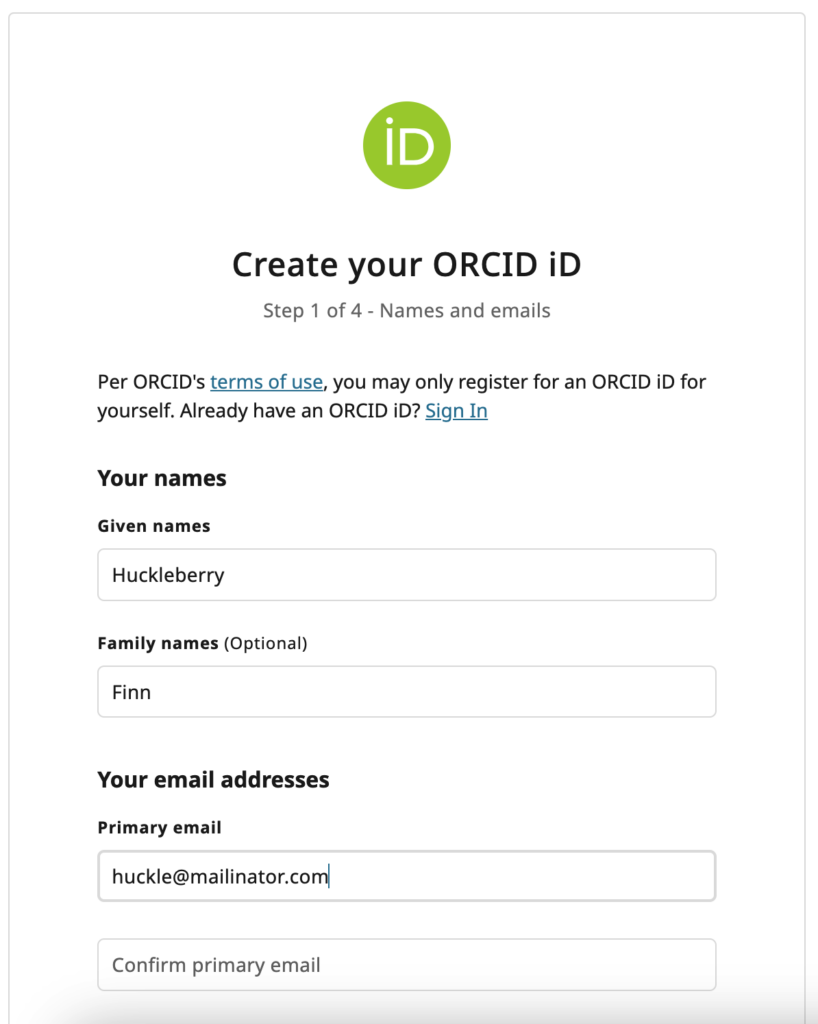
 0
0
 0
0
Ustaw język wyświetlacza
ORCID oferuje możliwość określenia języka wyświetlania formularza rejestracji/logowania OAuth w ramach interakcji API za pomocą parametru „lang” na stronie https://orcid.org/oauth/adres URL autoryzacji. Spowoduje to również ustawienie preferencji wyświetlania języka użytkownika.
użytkownicy mogą samodzielnie zmienić język wyświetlania w dowolnym momencie. Dostępne są następujące ustawienia języka:
| Wybierz język | Code |
| عربى (arabski) | ar |
| čeština (czeski) | cs |
| Angielski | en |
| Español (hiszpański) | es |
| Français (French) | fr |
| Deutsch (niemiecki) | de |
| włoski (włoski) | it |
| 日本語 (japoński) | ja |
| 한국어 (koreański) | ko |
| polski (polski) | pl |
| Português (portugalski) | pt |
| Русский (rosyjski) | ru |
| Turecki (turecki) | tr |
| 简体中文 (chiński uproszczony) | zh_CN |
| 繁體中文 (tradycyjny chiński) | zh_TW |
0
0
Przykład
Ten przykład wstępnie wypełnia formularz i ustawia język na hiszpański
https://sandbox.orcid.org/oauth/authorize?client_id=APP-NPXKK6HFN6TJ4YYI
&response_type=code
&scope=/authenticate
&redirect_uri=https%3A%2F%2Fdevelopers.google.com%2Foauthplayground
&family_names=Finn&given_names=Huckleberry&email=huck%40mailinator.com
&lang=es
Domyślnie do formularza logowania lub formularza rejestracji
Obecnie ORCID Na ekranie OAuth domyślnie wyświetlany jest formularz logowania oraz link umożliwiający przejście do formularza rejestracyjnego. Niezależnie od domyślnego zachowania, wyświetlany formularz można ustawić, dodając parametr „&show_login=true”, aby wyświetlić formularz logowania lub „&show_login=false”, aby wyświetlić formularz rejestracji. Pamiętaj, że jeśli adres e-mail lub ORCID iD są podane w adresie URL, pokazany formularz będzie określony przez te parametry, a parametr &show_login zostanie zignorowany.
ORCID zdecydowanie zaleca najlepszą praktykę polegającą na umożliwieniu użytkownikom końcowym zmiany rozmiaru okna logowania OAuth w celu poprawy dostępności, zgodnie z naszymi wartościami dotyczącymi włączania.
Zidentyfikuj badacza za pomocą niestandardowego parametru „stanu”.
Jest to wykorzystywane przez niektóre integracje ze względów technicznych. Nie pojawia się na ekranie logowania.
Aby zidentyfikować użytkownika, do adresu URL autoryzacji można dołączyć parametr stanu, na przykład niepowtarzalną sekwencję liczb, która przekłada się na wewnętrzny identyfikator użytkownika w systemie. Parametr nie wpływa na doświadczenie użytkownika, ale zostanie zwrócony wraz z kodem autoryzacyjnym i może służyć do identyfikacji użytkownika lub sesji. Parametr stanu jest również zwracany, jeśli użytkownik odmówi dostępu.
Należy pamiętać, że parametr stanu ma limit 2000 znaków.
Opcjonalnie wymuś wylogowanie
Możesz wylogować użytkownika, jeśli obawiasz się, że na jednym komputerze jest wielu użytkowników.
Jeśli obawiasz się, że wielu użytkowników korzysta z tego samego komputera i nie wylogowuje się między sesjami, możesz wymusić na nich ponowne uwierzytelnienie podczas procesu OAuth. Po prostu dołącz prompt=login w żądaniu OAuth. Możesz także ustawić max_age w sekundach, aby zmusić użytkowników do ponownego uwierzytelnienia, jeśli ich sesja przekroczy określoną długość. Zobacz nasze Dokumentacja OpenID Connect by uzyskać więcej szczegółów.
0
0
Pomijanie autoryzacji
ORCID pomija autoryzację w pewnych okolicznościach.
Jeśli aktywny token dostępu już istnieje z tymi samymi zakresami, których żąda adres URL autoryzacji OAuth, a użytkownik jest zalogowany ORCID rekordu, nie zostaną poproszeni o ponowne udzielenie autoryzacji. Zamiast tego zostaną przeniesione bezpośrednio do identyfikatora URI przekierowania. Jeśli chcesz, aby użytkownik nadawał autoryzację za każdym razem, gdy się łączy, użyj metody metoda wymuszenia wylogowania
1
0